在腾讯云手动网络安装Debian10
因为腾讯云自带镜像没有Debian10,所有想DD系统安装Debian10,结果到国外源的网速太慢了,失败好几次,所有选择手动安装了。
本文原系统是Debian8.2,其他系统可能略有不同。云服务提供商有VNC操作界面,使用的 KVM 构架,并且没有使用 LVM 分区。使用 Chrome 浏览器,Firefox 的某些快捷键会冲突。
记录IP信息
某些云主机需要自己配置IP信息,腾讯云暂时不用,安装过程中自动配置了。
下载 Debian 10 硬盘安装文件
mkdir /boot/newinstall && cd /boot/newinstall
wget http://ftp.debian.org/debian/dists/stable/main/installer-amd64/current/images/netboot/debian-installer/amd64/initrd.gz
wget http://ftp.debian.org/debian/dists/stable/main/installer-amd64/current/images/netboot/debian-installer/amd64/linux
如果云主机到国外的网络环境实在太差,可以下载到本地再从本地上传到云主机
需要保证/etc/default/grub文件是可以让你选择进入界面的
# If you change this file, run 'update-grub' afterwards to update
# /boot/grub/grub.cfg.
# For full documentation of the options in this file, see:
#   info -f grub -n 'Simple configuration'

GRUB_DEFAULT=0
GRUB_TIMEOUT=50
GRUB_DISTRIBUTOR=`lsb_release -i -s 2> /dev/null || echo Debian`
GRUB_CMDLINE_LINUX_DEFAULT="quiet"
GRUB_CMDLINE_LINUX=""

# Uncomment to enable BadRAM filtering, modify to suit your needs
# This works with Linux (no patch required) and with any kernel that obtains
# the memory map information from GRUB (GNU Mach, kernel of FreeBSD ...)
#GRUB_BADRAM="0x01234567,0xfefefefe,0x89abcdef,0xefefefef"

# Uncomment to disable graphical terminal (grub-pc only)
#GRUB_TERMINAL=console

# The resolution used on graphical terminal
# note that you can use only modes which your graphic card supports via VBE
# you can see them in real GRUB with the command `vbeinfo'
#GRUB_GFXMODE=640x480主要是其中正文的第二行GRUB_TIMEOUT=50建议将数值改大一些,这样有足够时间进入启动界面选择重新系统的启动项,否则就直接进入默认系统了。
另外如果这个文件更改过,那么还需要update-grub命令重新更新 grub 引导程序。
因为Debian8使用的是GRUB2,所以我们直接修改/boot/grub/grub.cfg文件(文件是只读的,先修改文件的写入权限),在相应位置加入以下启动项
menuentry 'Debian Stable New Install' {
insmod part_msdos
insmod ext2
set root='(hd0,msdos1)'
linux /boot/newinstall/linux
initrd /boot/newinstall/initrd.gz
}
一般是寻找 menuentry,加到相应位置,大概是这个位置,注意括号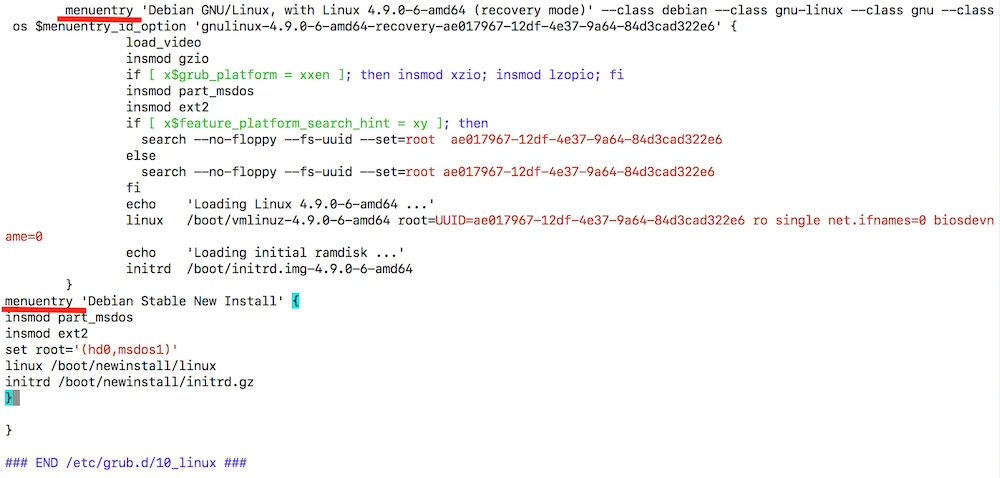
如果是更旧的系统,比如Debian7或Ubuntu 14.04用的GRUB1,那么你需要修改/boot/grub/menu.lst在相应位置加入启动项
title  Debian Stable New Install
root   (hd0,0)
kernel /boot/newinstall/vmlinuz
initrd /boot/newinstall/initrd.gz
安装全新的Debian 10 Buster
登录VNC,然后reboot重启主机,再次打开VNC界面就可以看到腾讯云的机器在让你选择启动项目的界面,选择Debian Stable New Install然后回车即可,然后就是传统的Debian 10 安装界面了
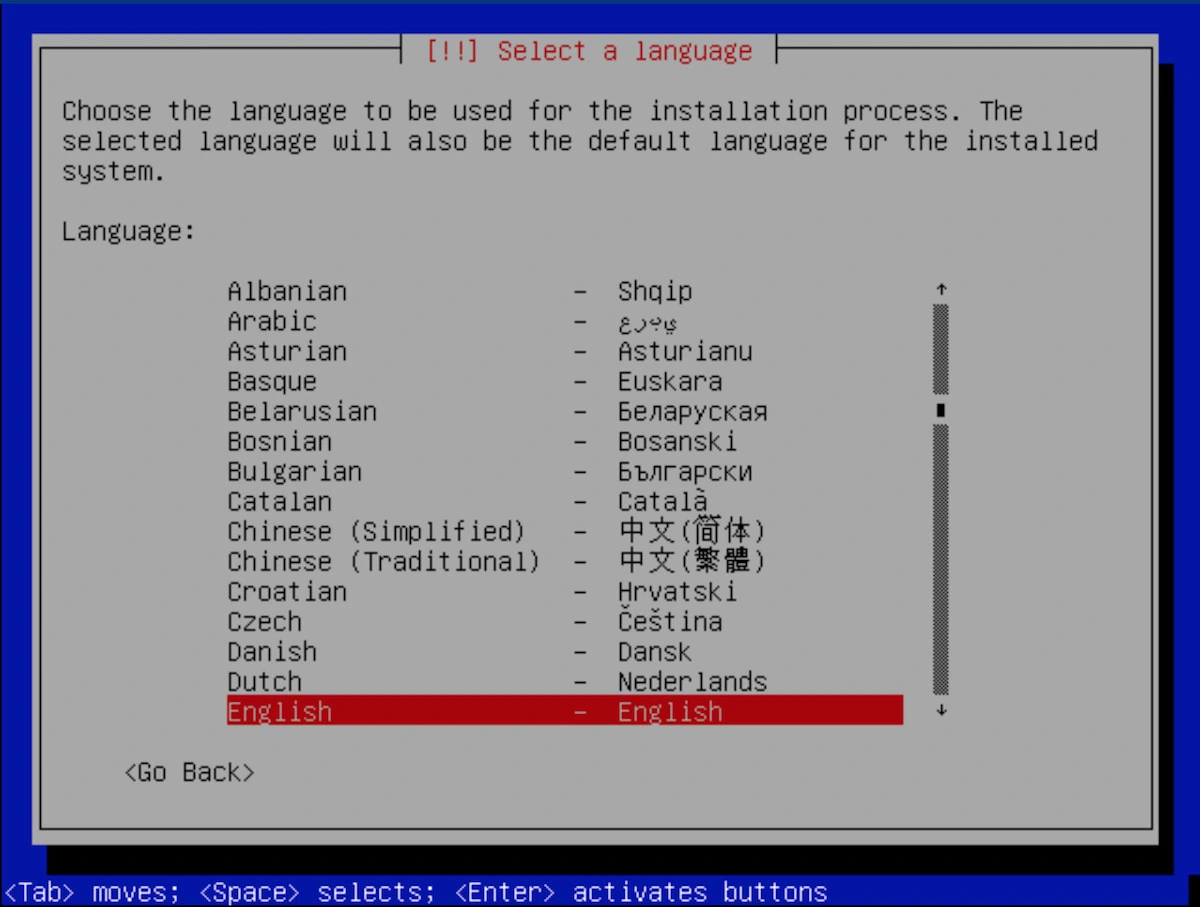
选择安装的语言
选择国家
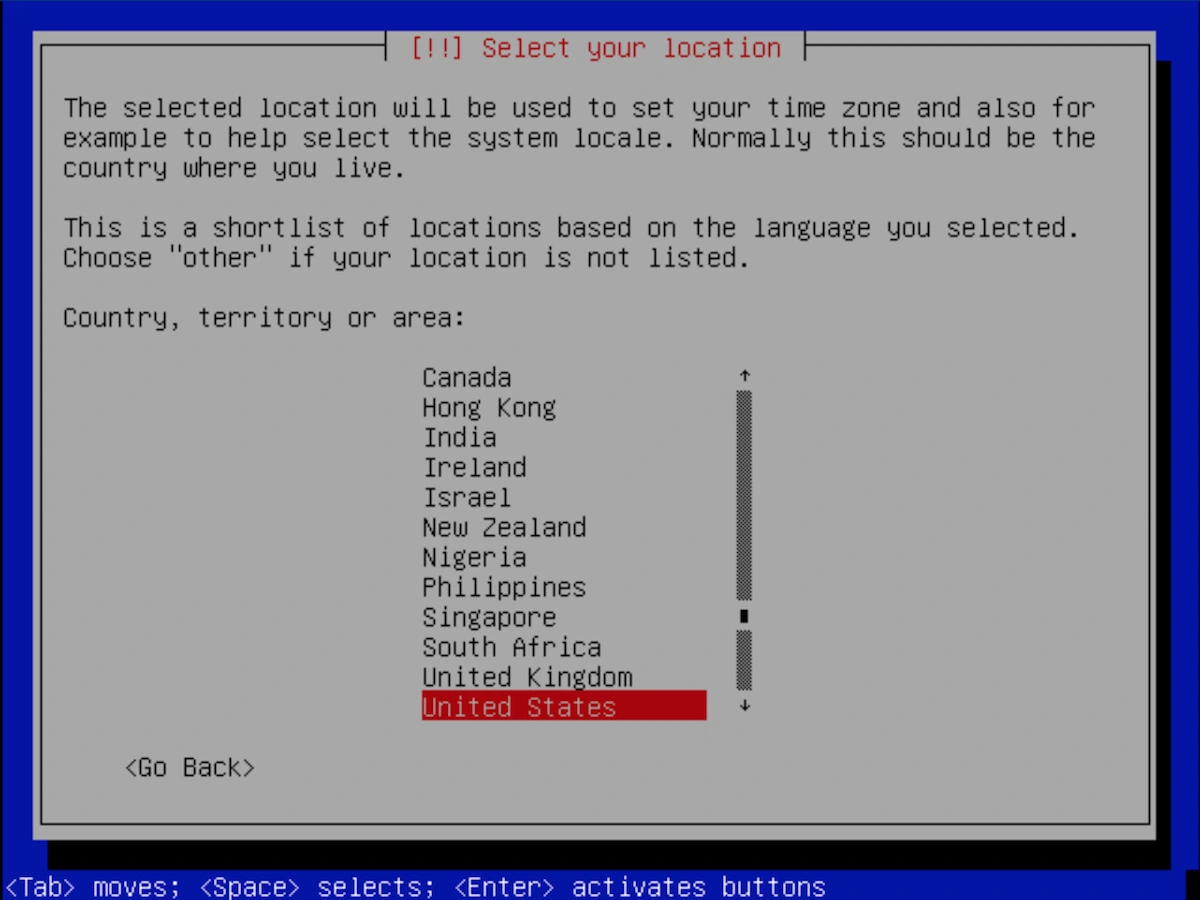
这会影响到后续的服务器默认源和时区,建议选择服务器所在地,如果是中国大陆的话在other > Asia > China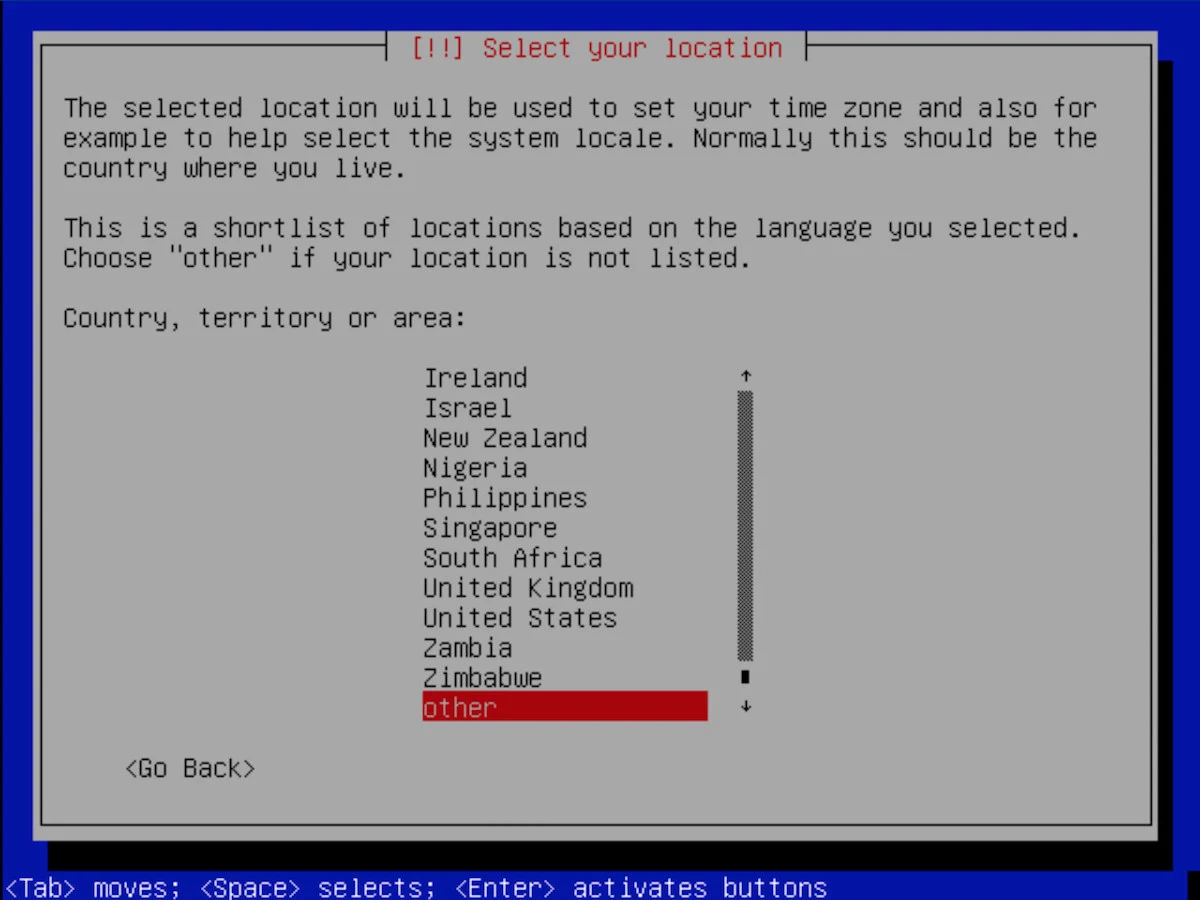
选择键盘类型
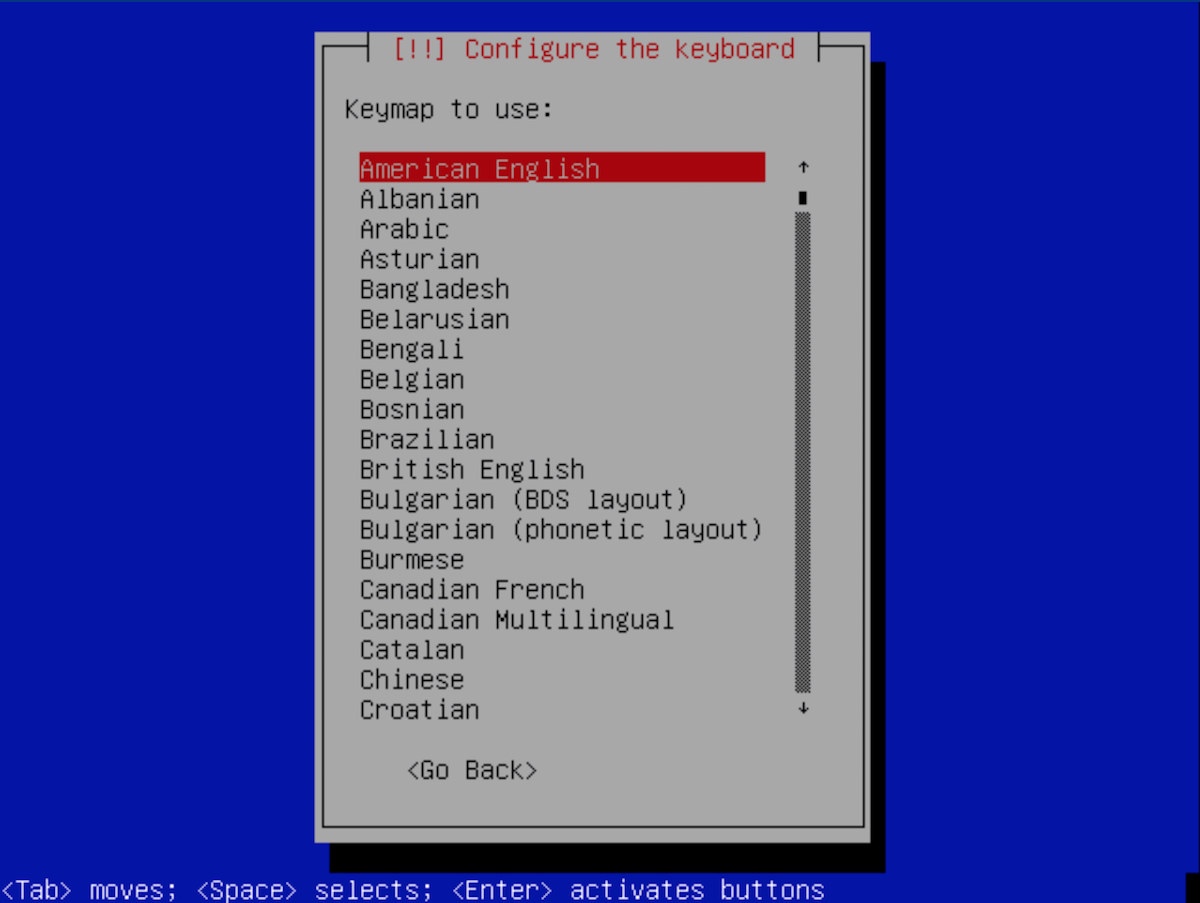
配置网络信息
默认 Debian 的安装会去尝试使用 DHCP 获取网络信息,如果失败就需要手动配置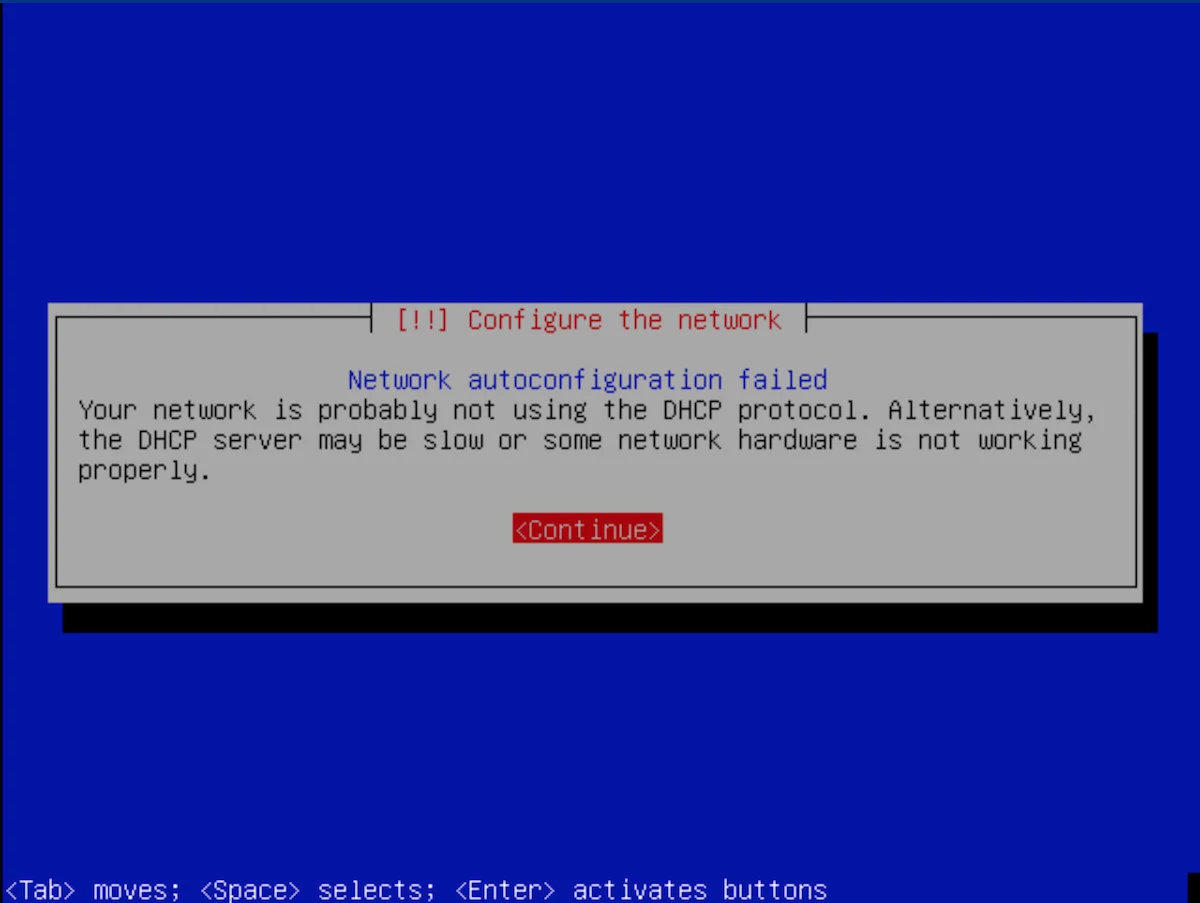
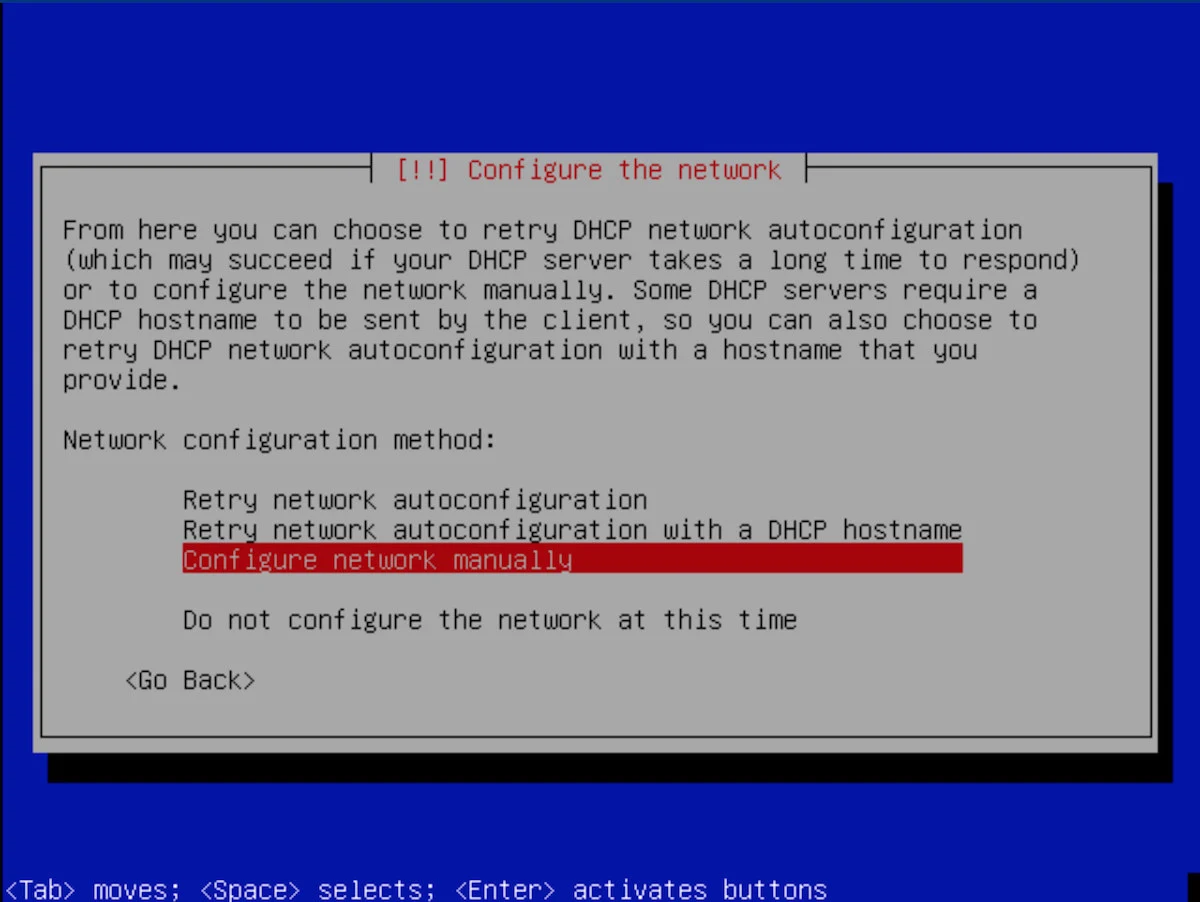
输入IP地址的CIDR形式,比如10.144.78.218/18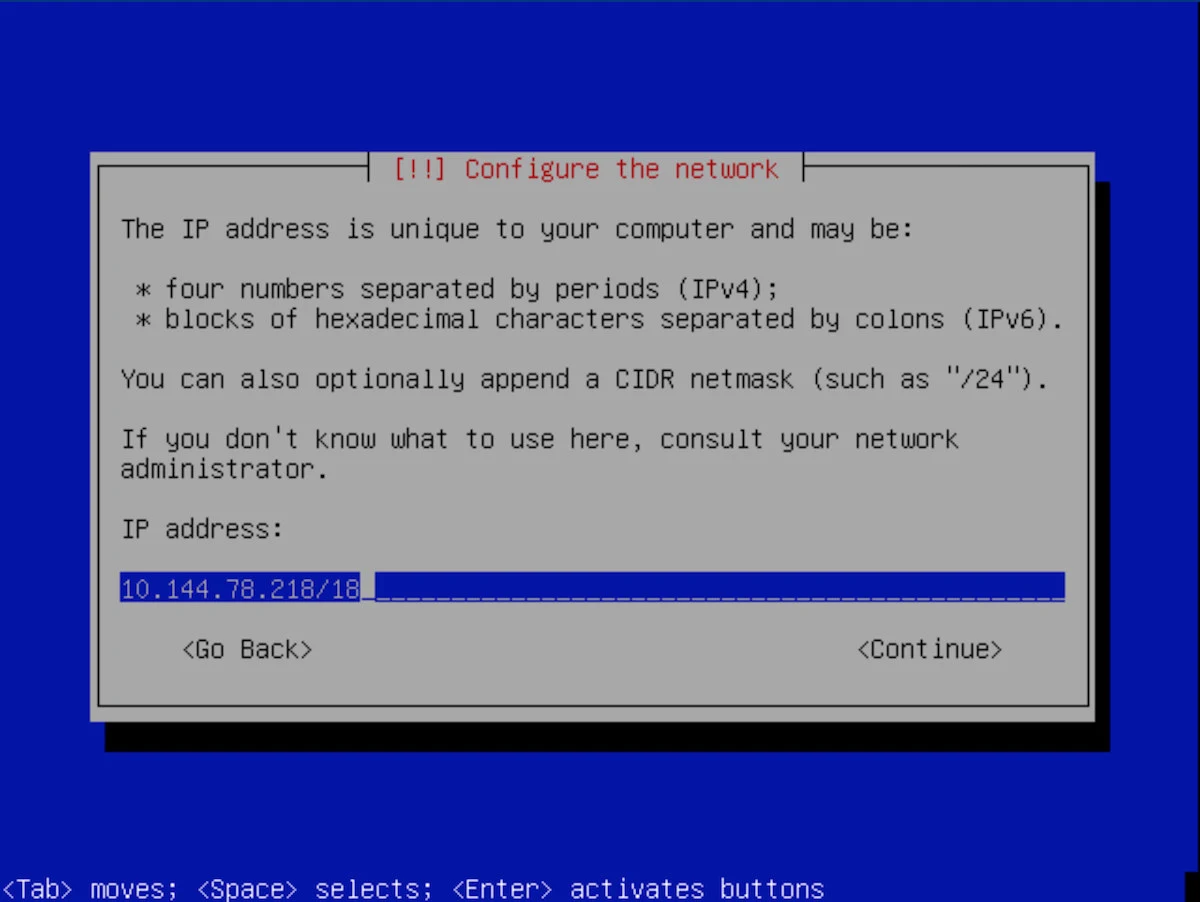
输入网关地址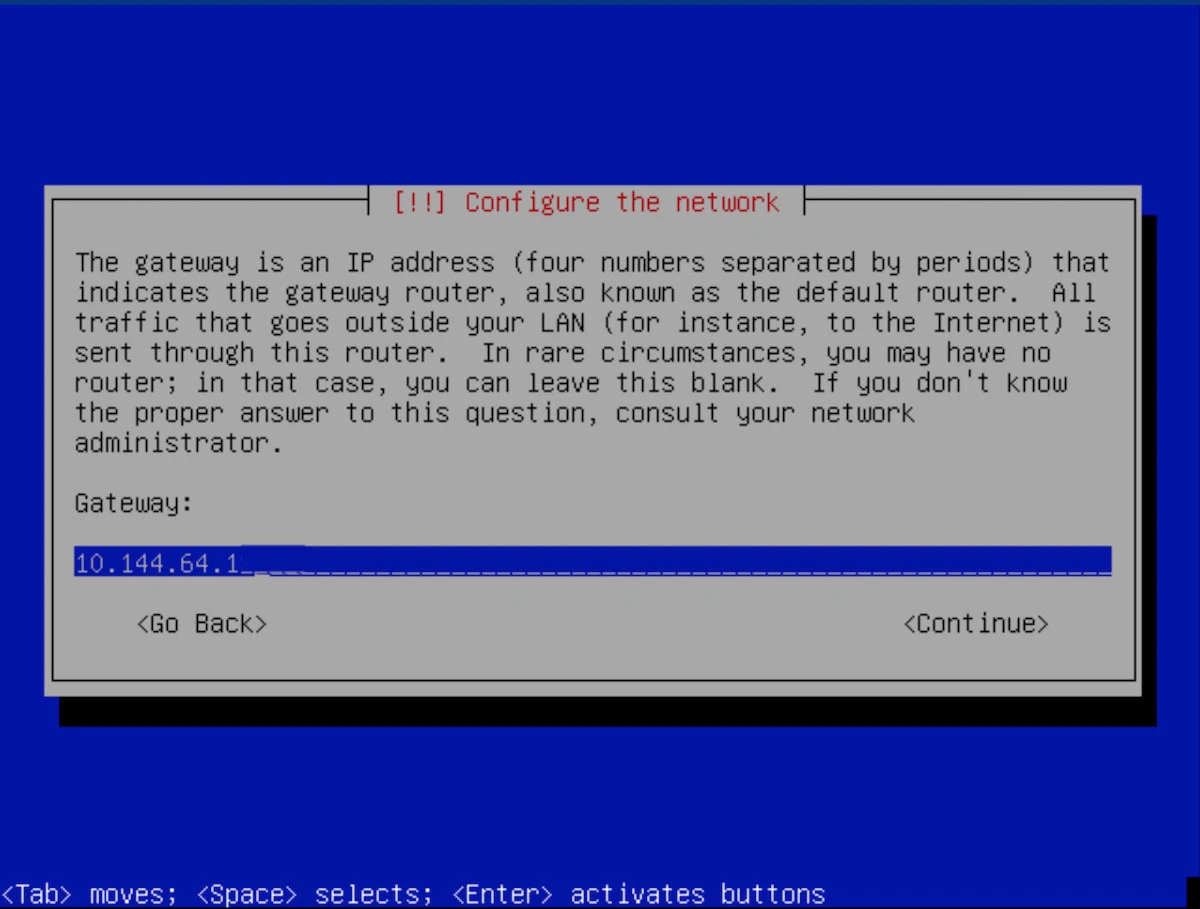
输入DNS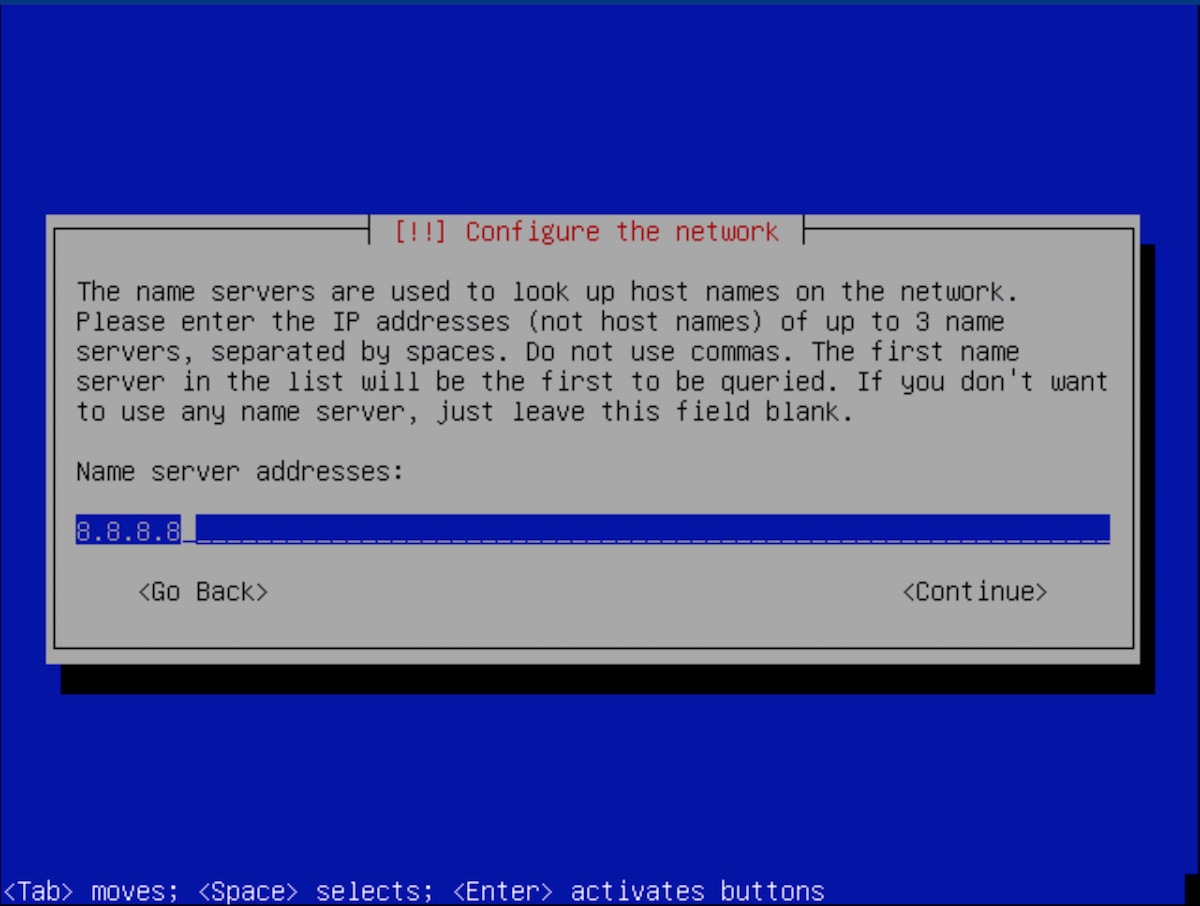
输入hostname前缀
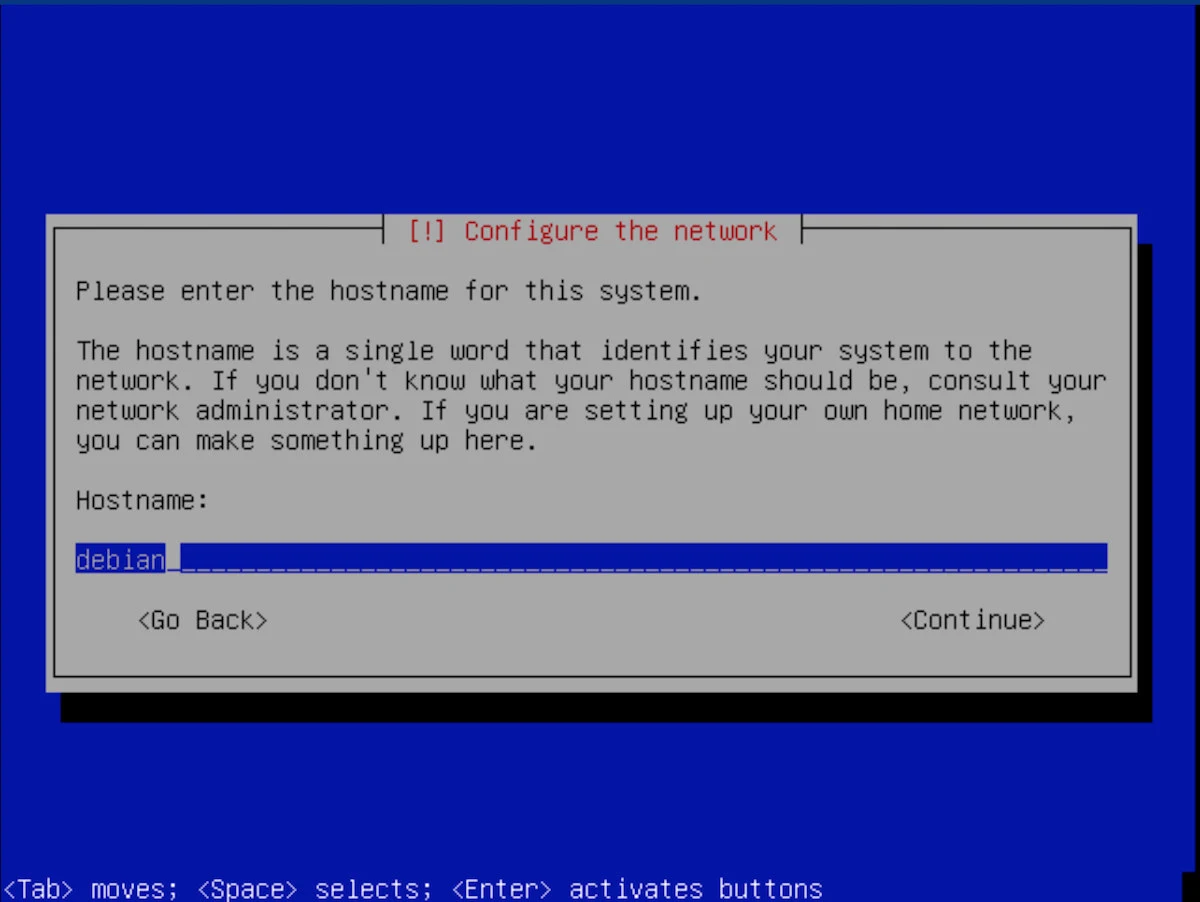
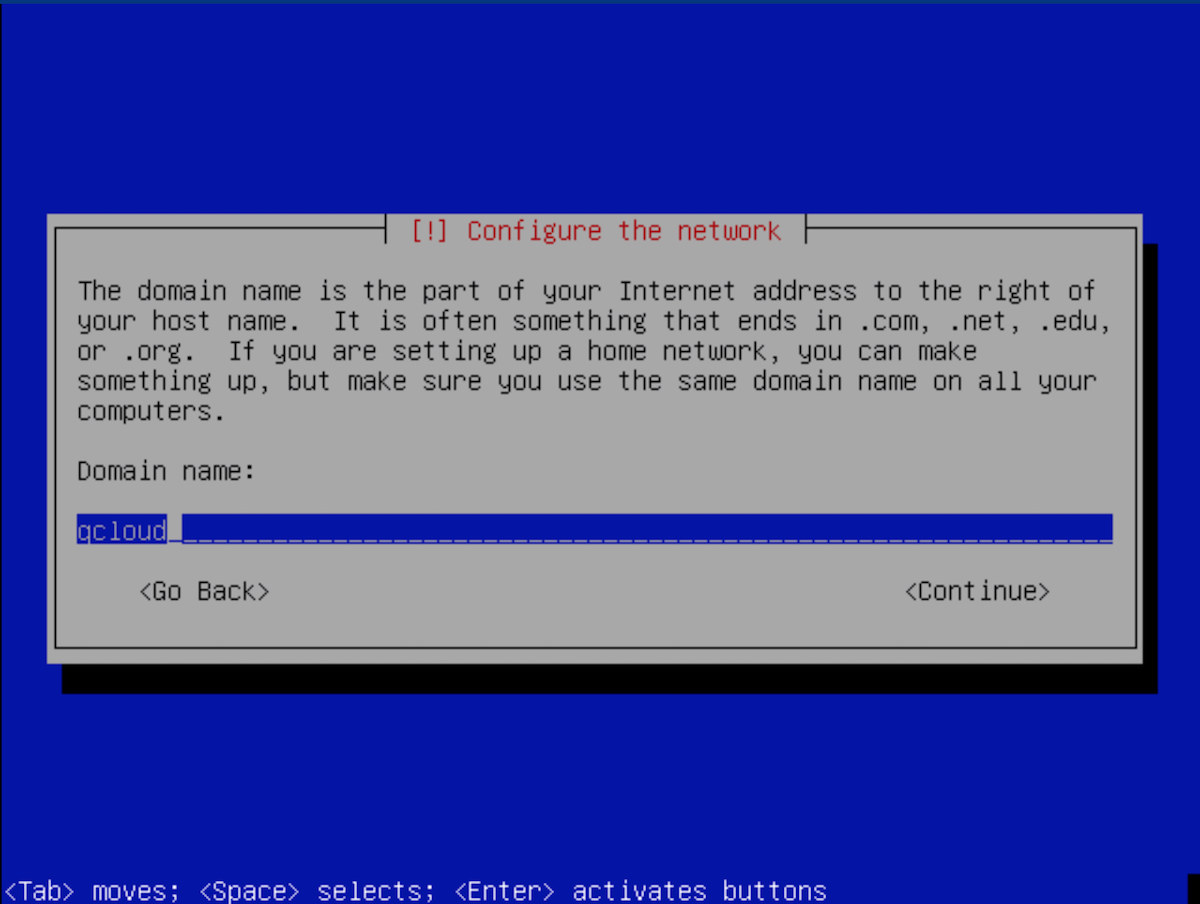
选择镜像地址
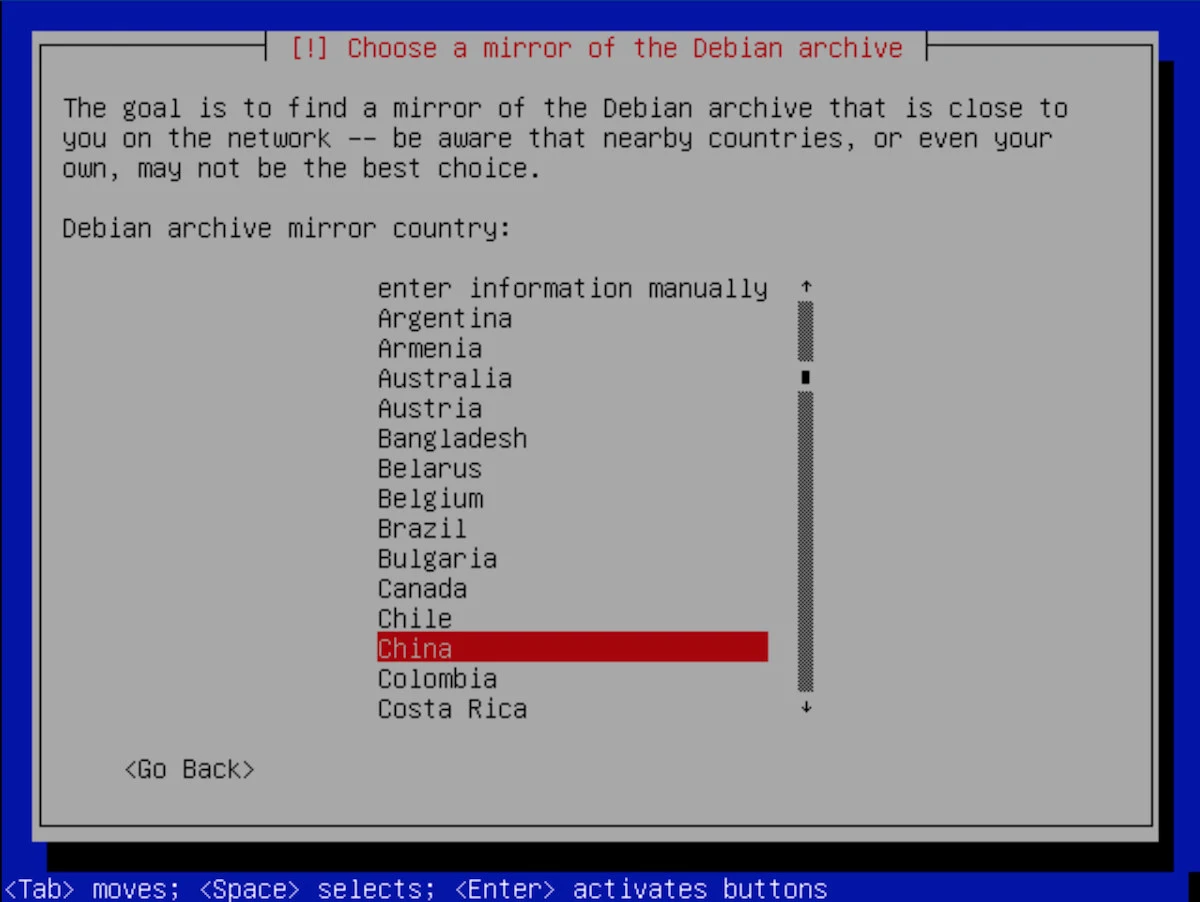
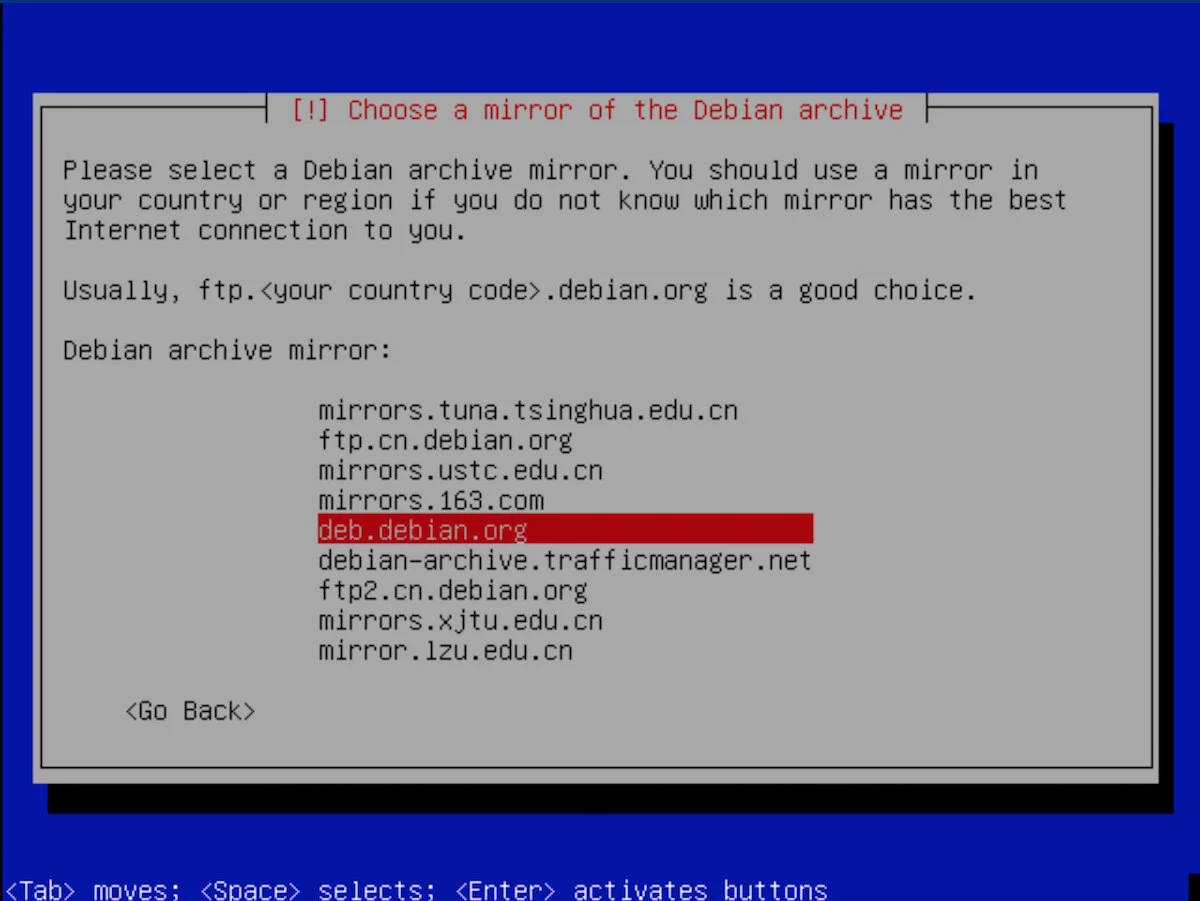
我这里选择了网易的源
没有 HTTP 代理,就不需要理会,直接回车继续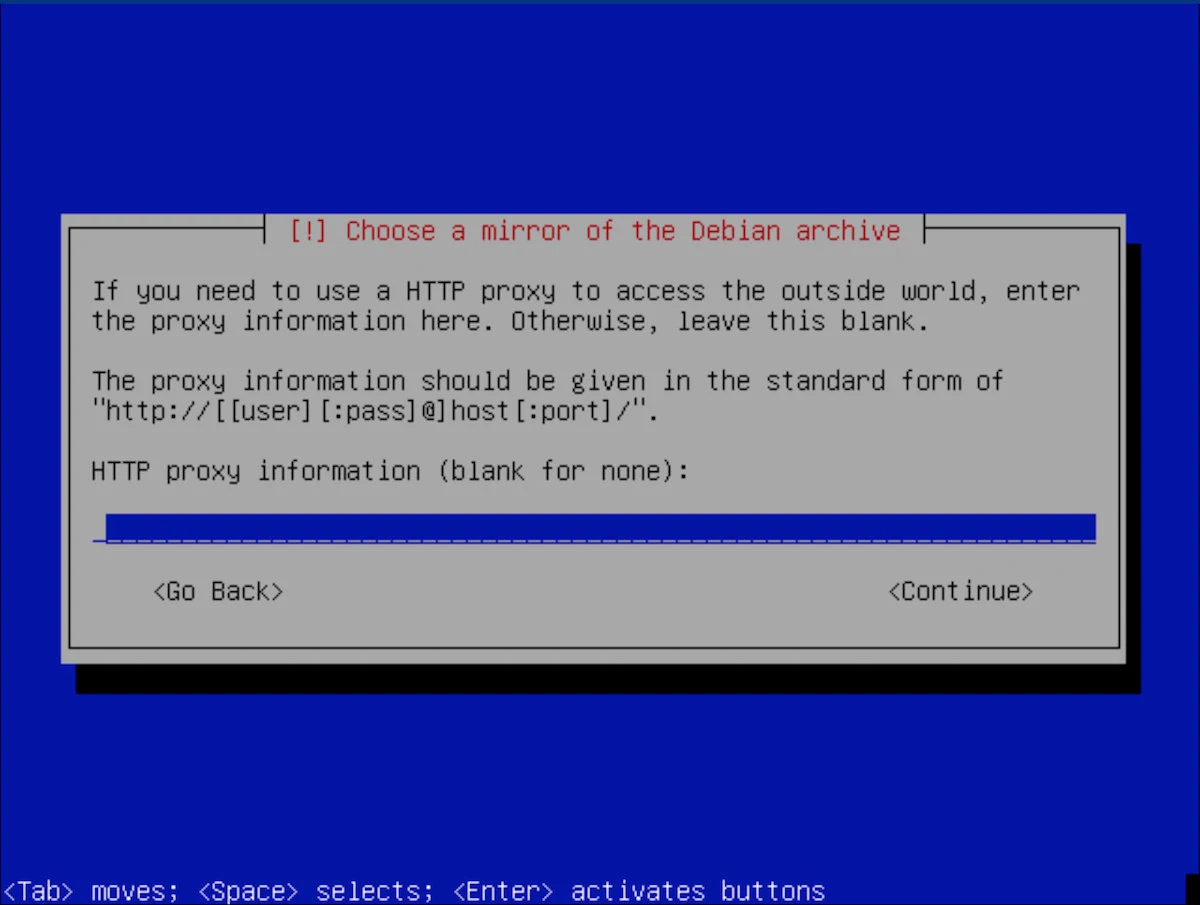
接着就会开始检查需要下载的文件了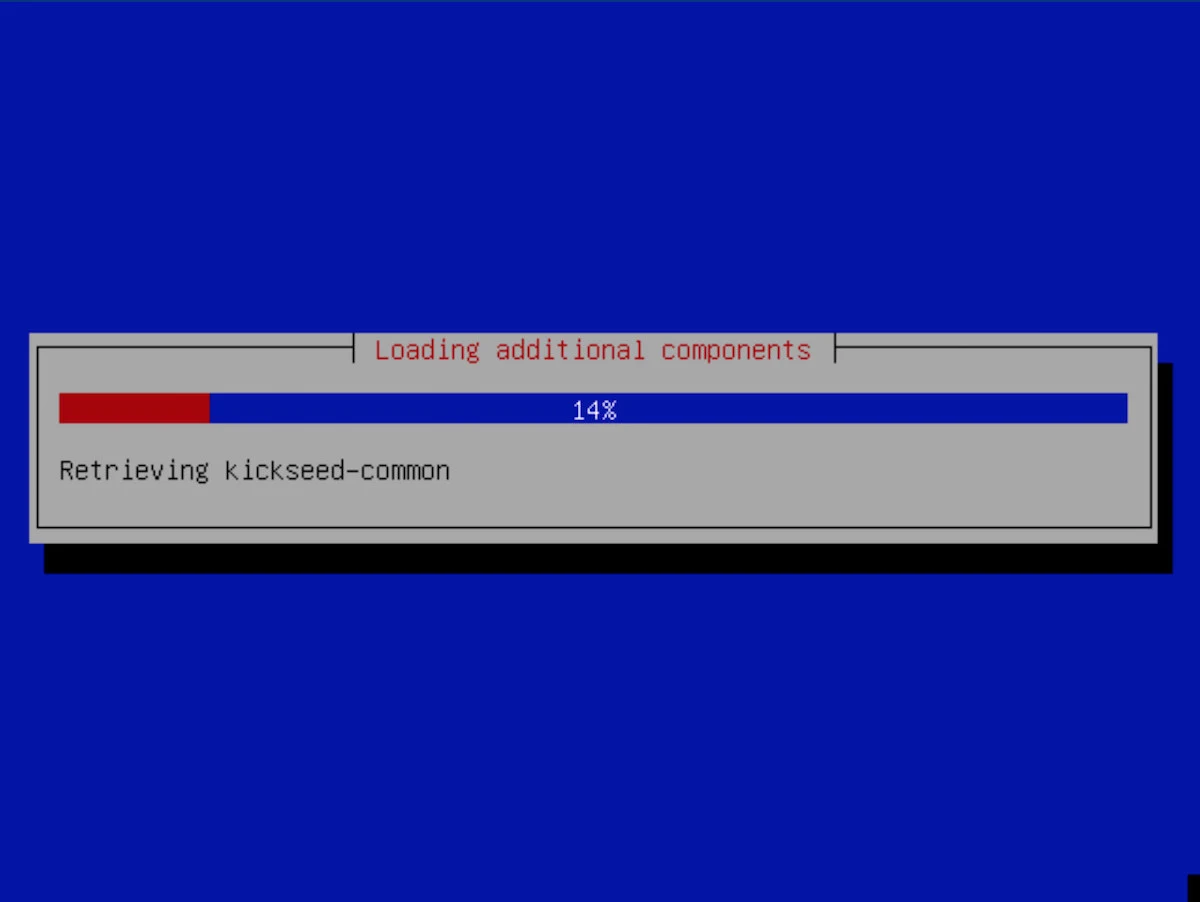
检查完毕后,会让你输入root密码并进行二次确认,接着会让你输入一个普通用户并设置密码,图就不上了。完成后默认是禁止root用户远程登录的。
接下来会配置网络时间服务器(NTP),然后就是等待下载安装各种必要的软件,不上图了,都是自动完成的。
设置硬盘分区
如无特殊需求,都按照默认的确认即可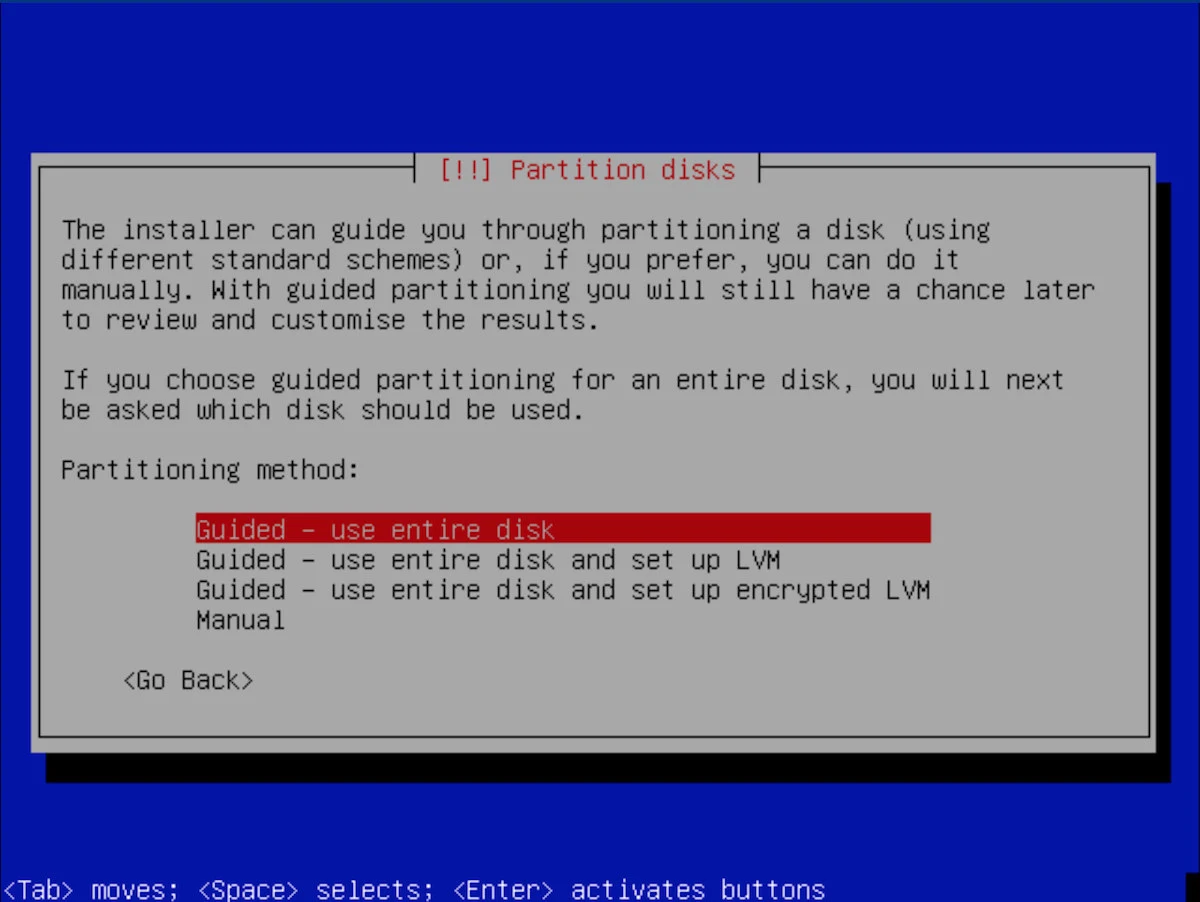
选择安装系统的硬盘
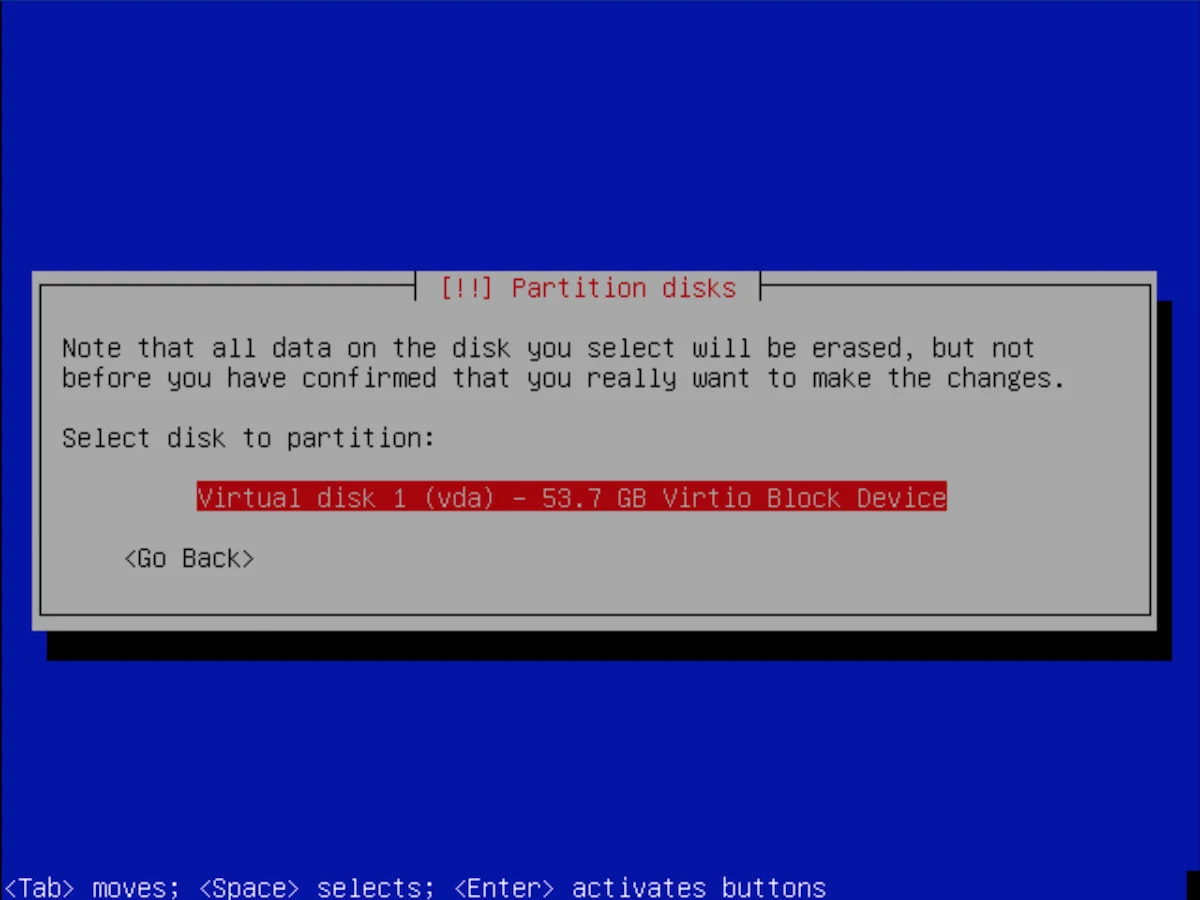
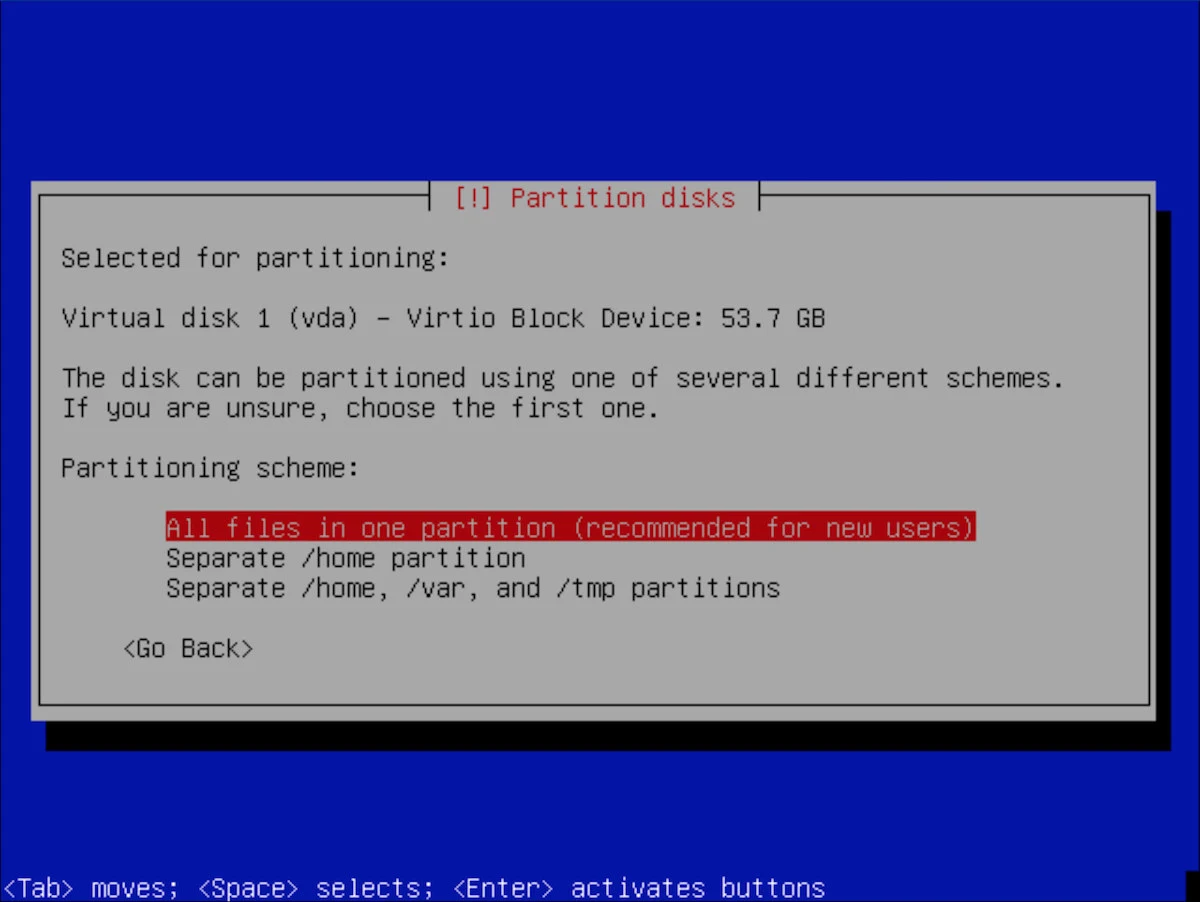
选择默认分区
确认分区无误
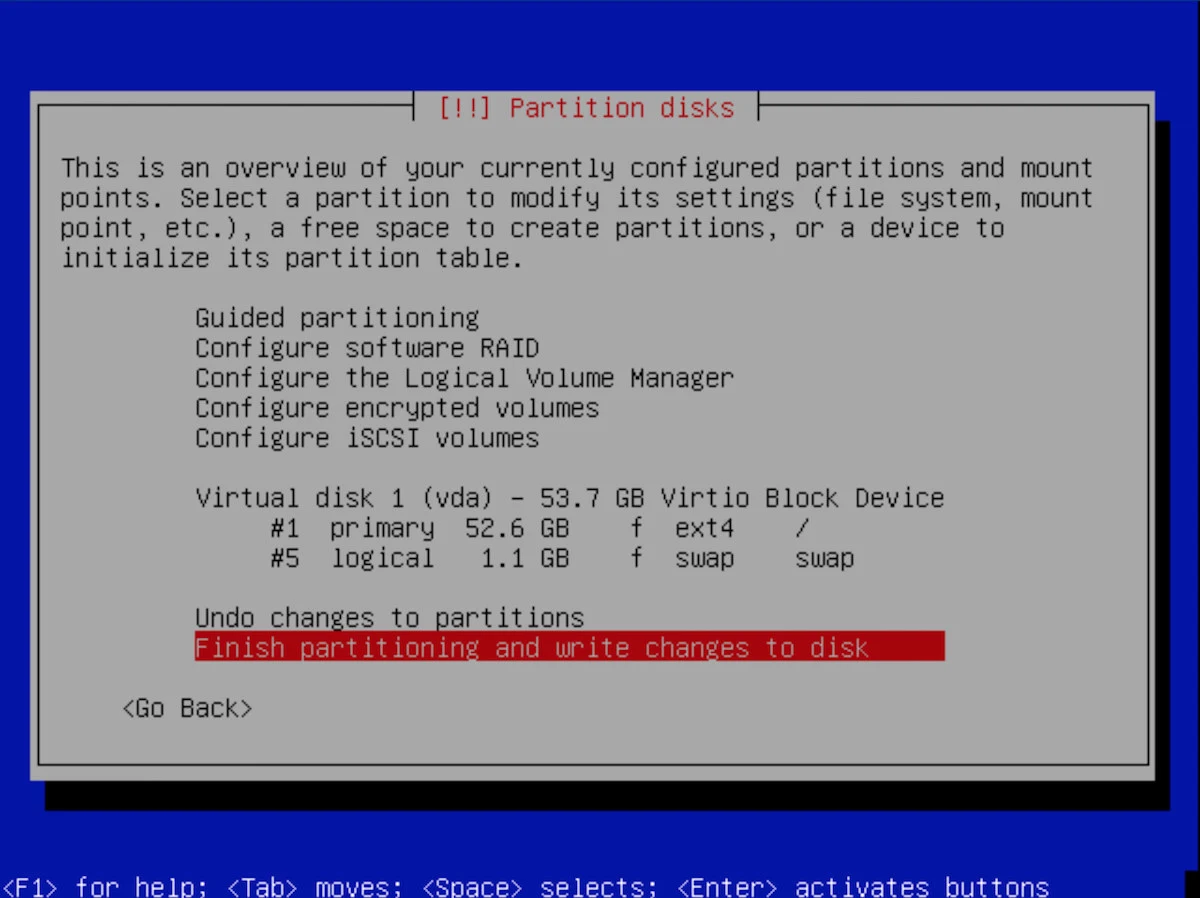
再次确认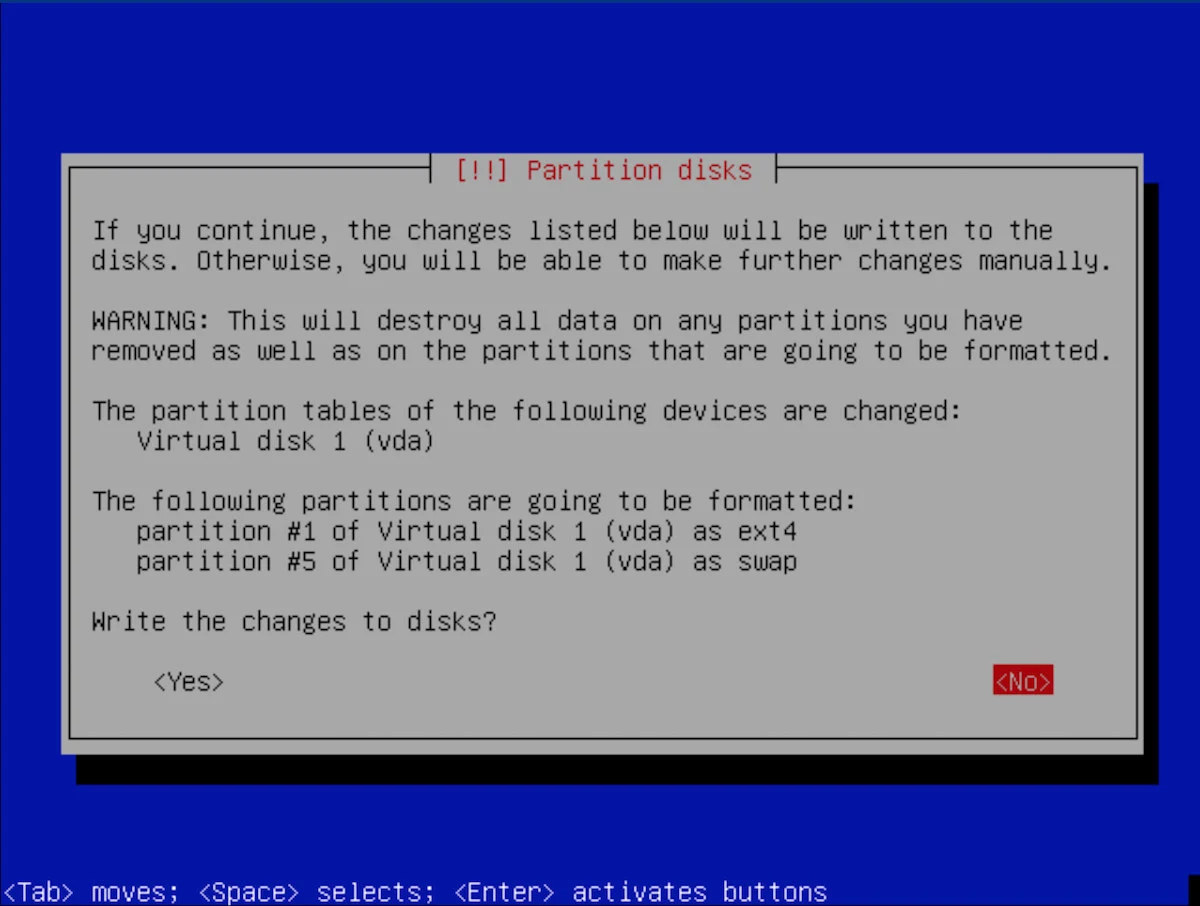
开始安装了
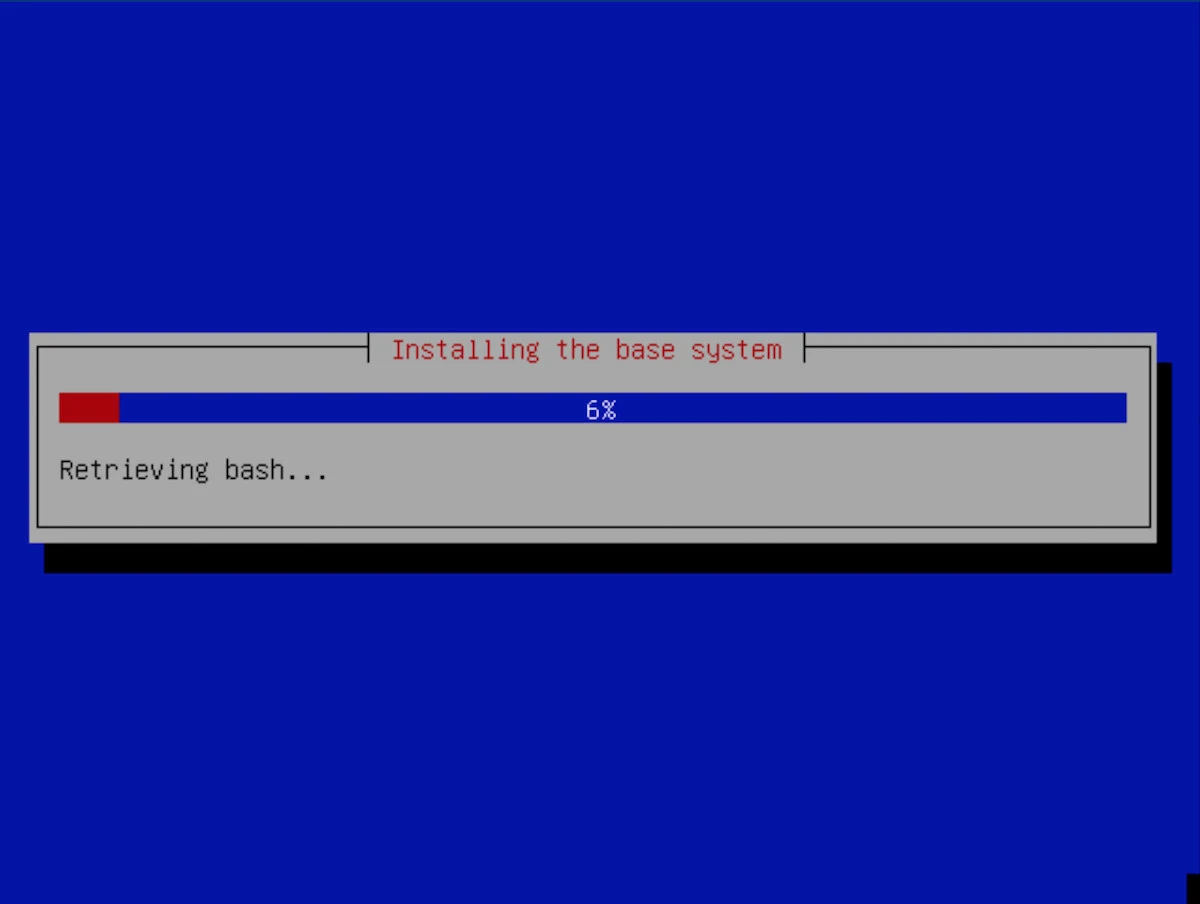
Debian 安装过程中会跳出是否愿意加入安装统计调查,自行选择 NO 即可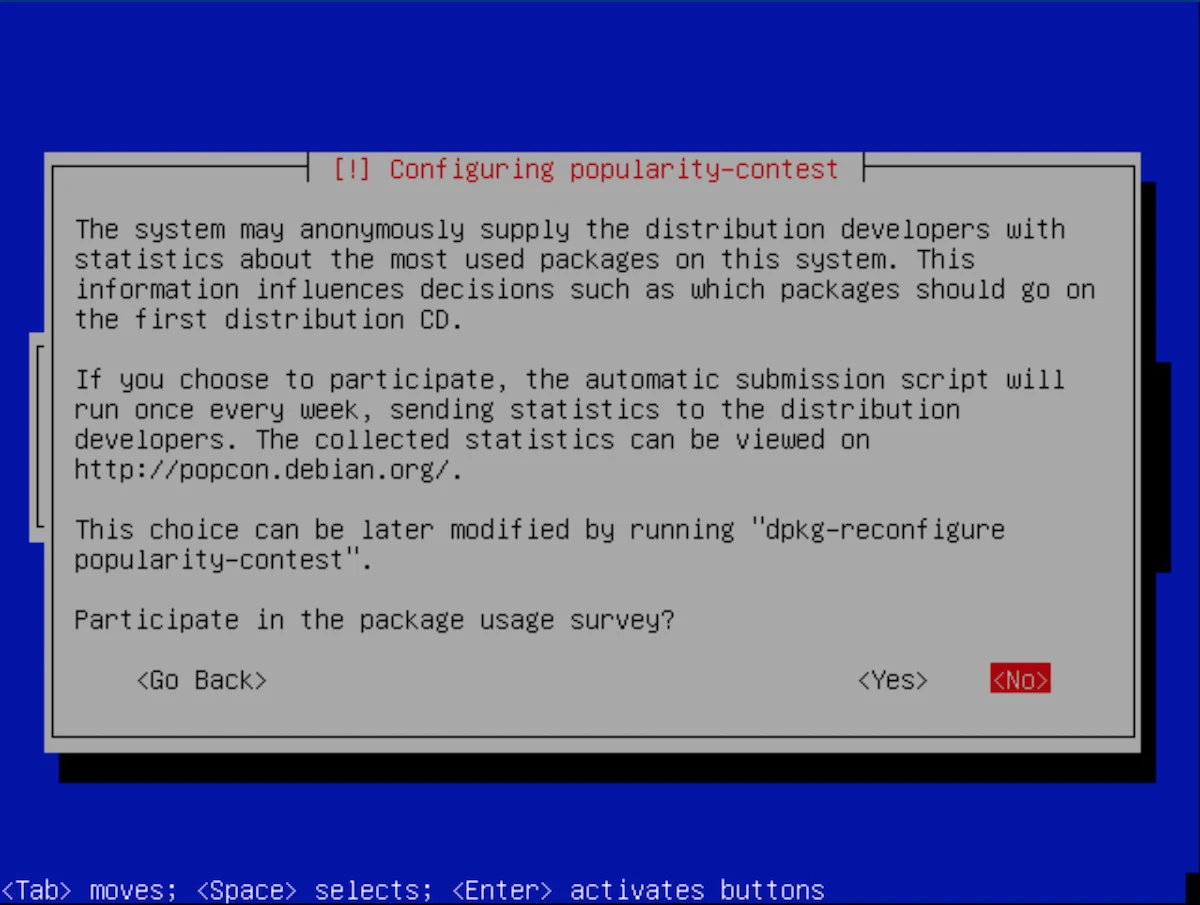
接下来会询问你需要装哪些软件,这里我们特别注意,因为是服务器,不需要桌面客户端,所以按空格把Debian desktop enviroment以及 print server去掉,然后一定要勾选上SSH server,否则没法用 SSH 连接管理服务器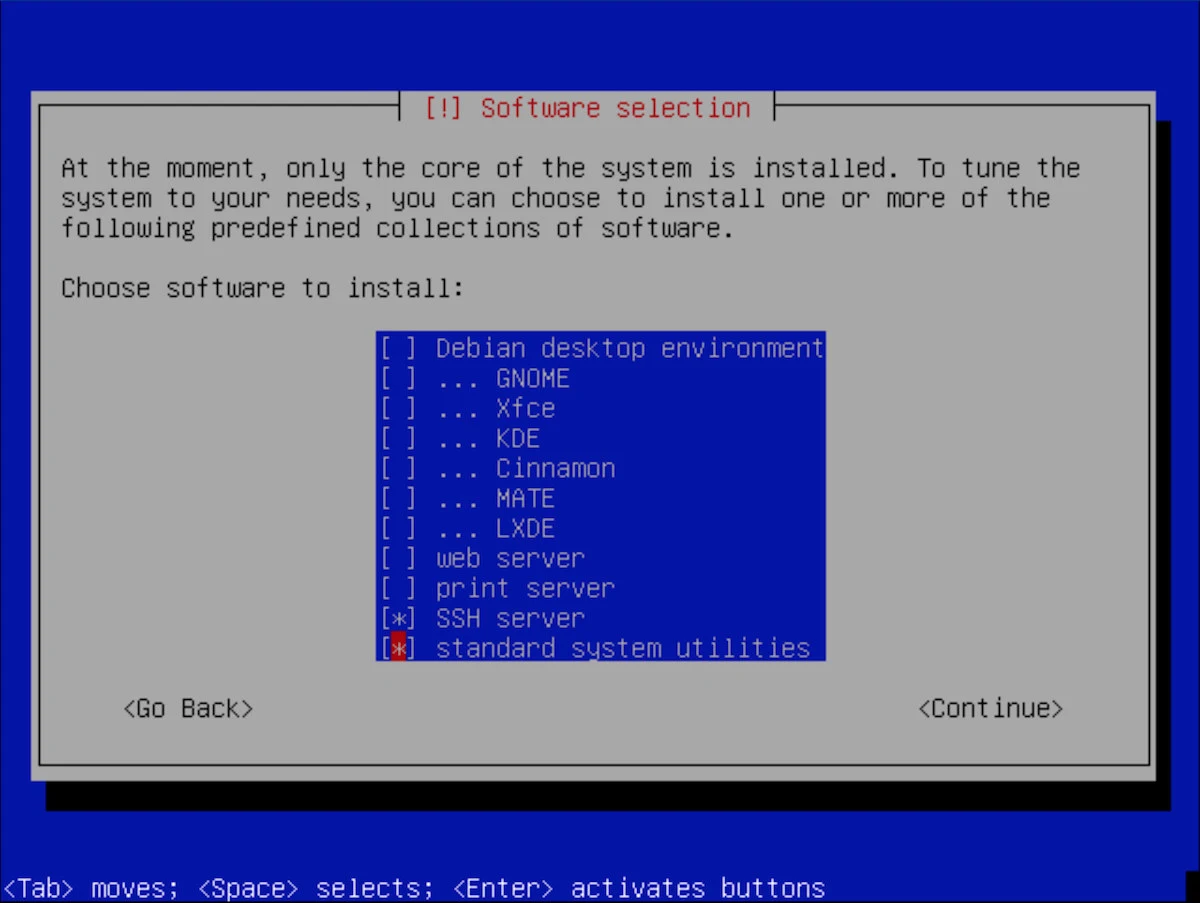
继续安装软件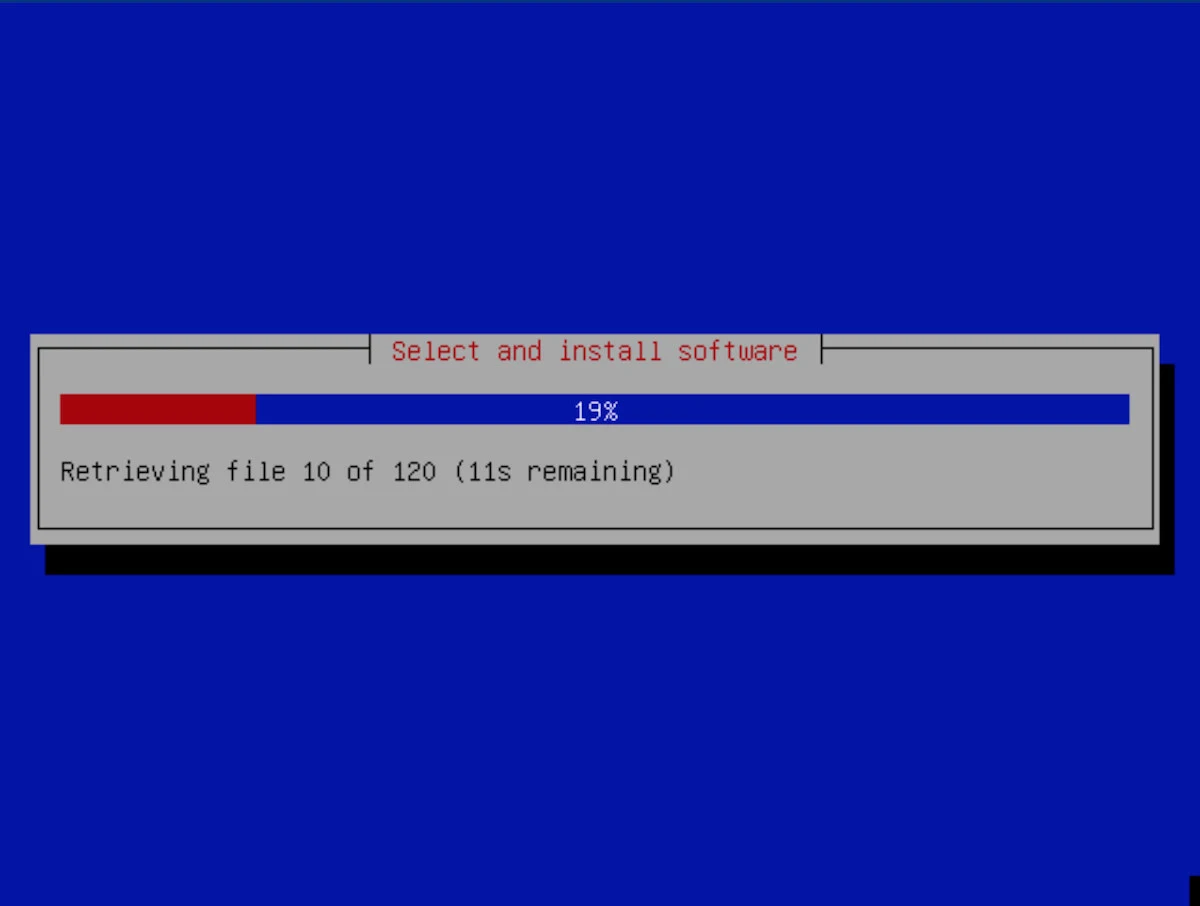
如果没有特殊需求,我们还是用 GRUB 来引导启动系统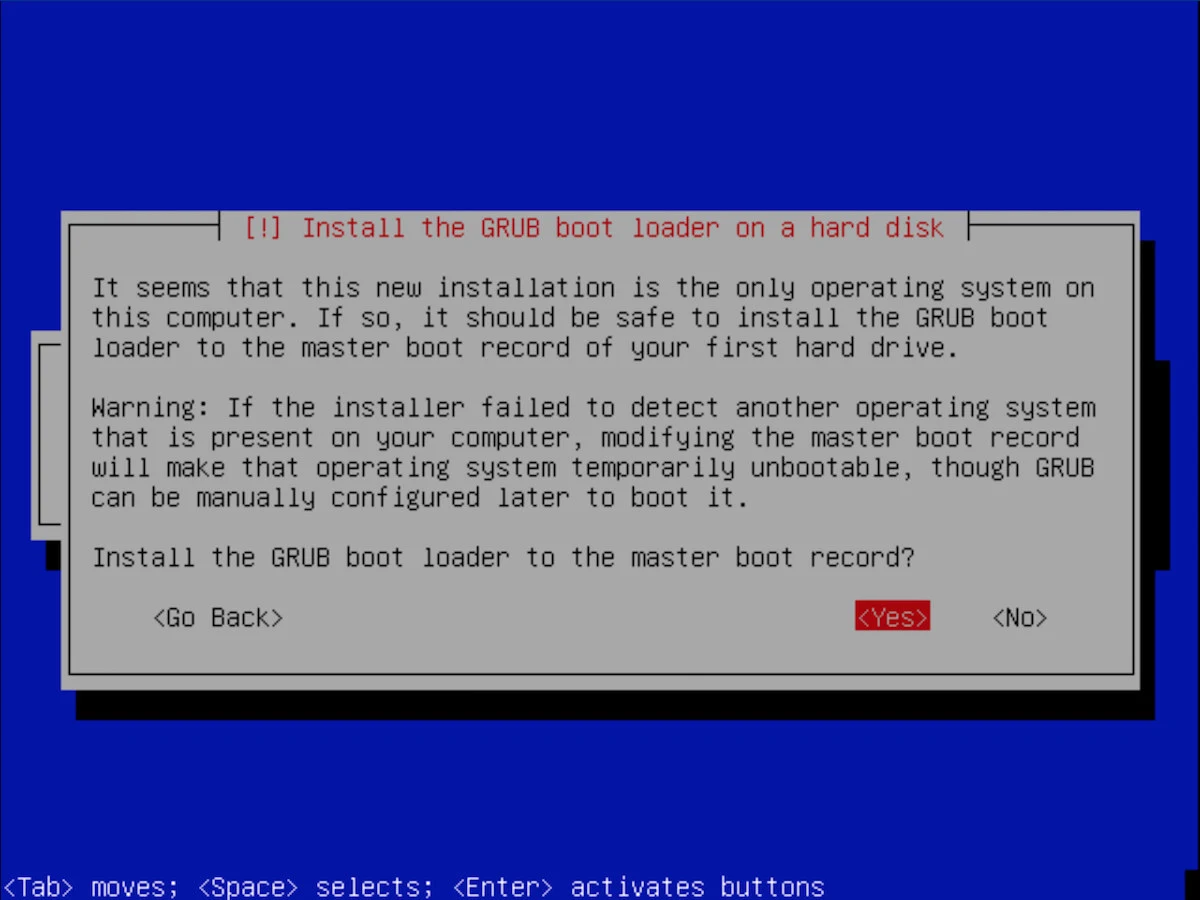
选择安装 GRUB 引导程序的硬盘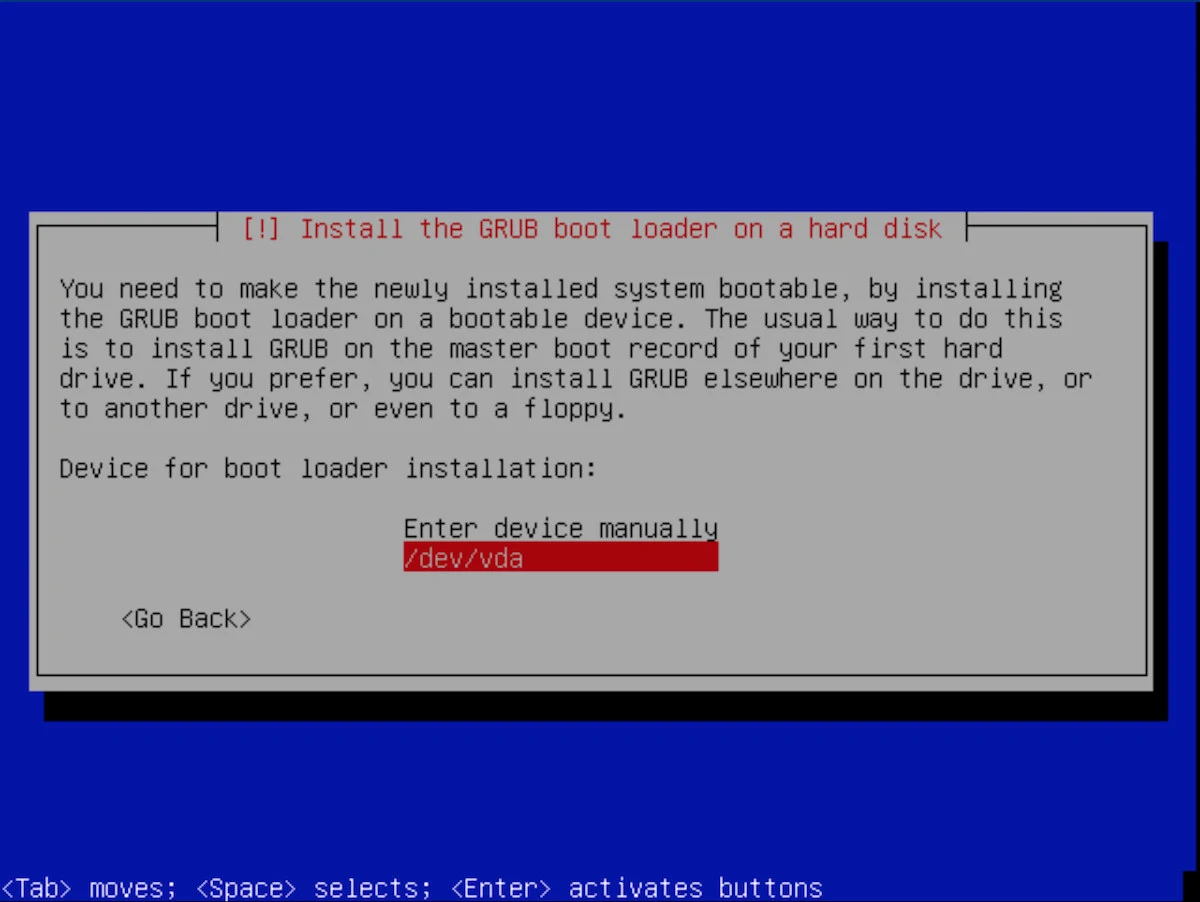
开始安装 GRUB,安装完成,选择继续,并重启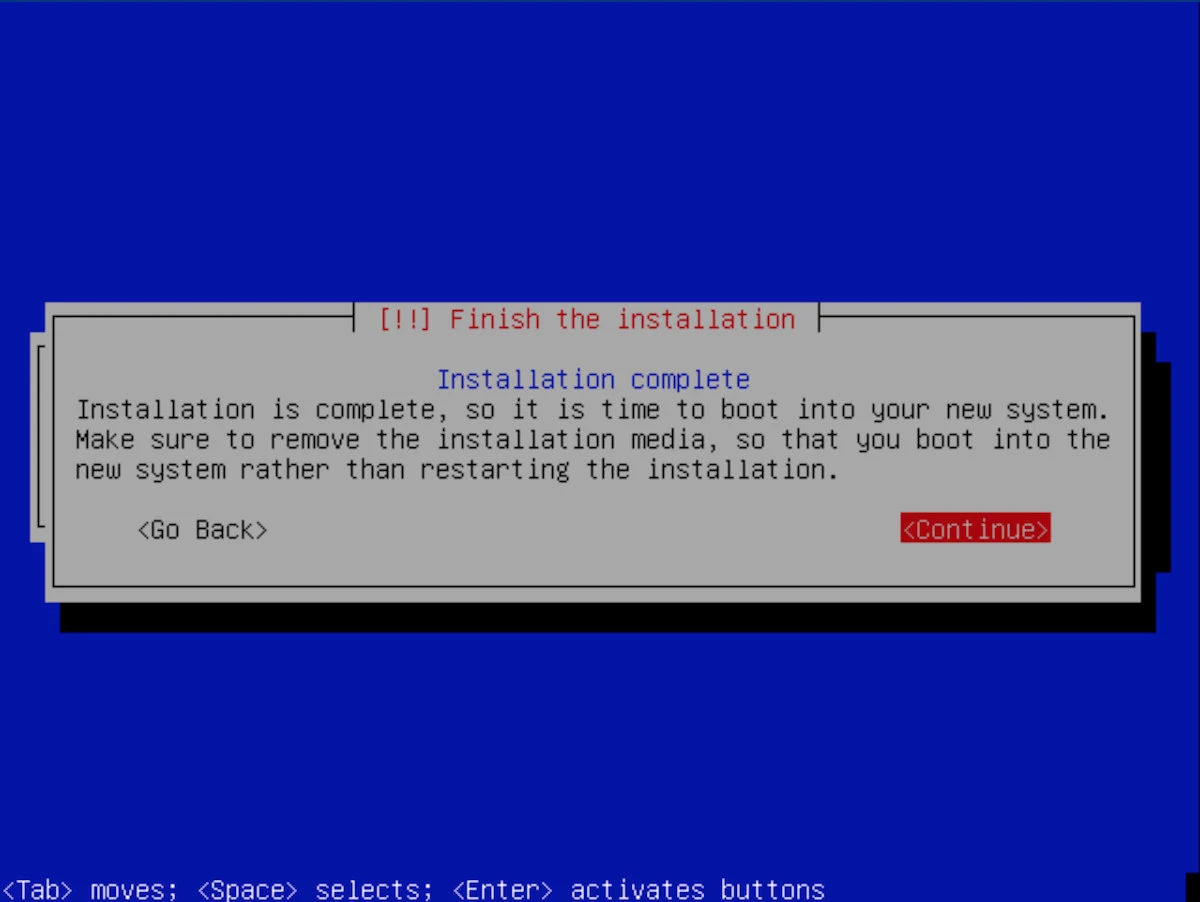
这样我们就已经安装好整个系统了
评论已关闭