二层交换机实现vlan功能
使用 Cisco Packer Tracer 模拟器来配置二层交换的VLAN功能
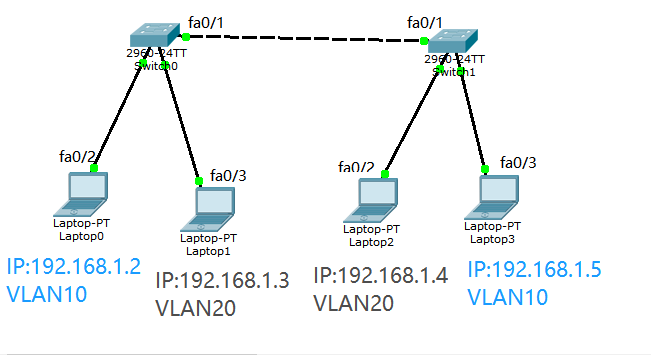
网络拓扑图
配置
配置各个终端地址
使用 Cisco Packer Tracer 模拟器配置好各个Laptop的IP地址和对应的交换机端口
配置二层交换机
连接上交换机的终端,使用enable命令进入管理模式,使用configure命令进入配置模式,可以使用Tab键来快速补全命令
在管理模式下显示交换机当前存在的VLAN
Switch#show vlan配置交换机0连接电脑的两个端口
Switch(config)#vlan 10 // 创建 vlan 10
Switch(config-vlan)#vlan 20 // 创建 vlan 20
Switch(config-vlan)#exit
Switch(config)#
Switch(config-if)#interface fa0/2  // 进入端口 f0/2 并配置为接入到vlan10 的access 模式
Switch(config-if)#switchport mode access
Switch(config-if)#switchport  access  vlan 10
Switch(config-if)#exit
Switch(config)#interface fa0/3  //进入端口 f0/3 并配置为接入到vlan20 的access 模式
Switch(config-if)#switchport mode access
Switch(config-if)#switchport  access  vlan 20
Switch(config-if)#exit
Switch(config)#
配置交换机1连接电脑的两个端口
Switch>en
Switch#conf
Switch(config)#vlan 10 //创建 vlan 10
Switch(config-vlan)#vlan 20 //创建 vlan 20
Switch(config-vlan)#exit
Switch(config)#
Switch(config-if)#interface fa0/2  //进入端口 f0/2 并配置为接入到vlan20 的access 模式
Switch(config-if)#switchport mode access
Switch(config-if)#switchport  access  vlan 20
Switch(config-if)#exit
Switch(config)#
Switch(config-if)#interface fa0/3  //进入端口 f0/3 并配置为接入到vlan10 的access 模式
Switch(config-if)#switchport mode access
Switch(config-if)#switchport  access  vlan 10
配置交换机0的端口与交换机2连接
Switch>en
Switch#conf
Switch(config)#interface fa0/24 // 进入端口f0/24  并设置为trun 模式,允许所以vlan通过
Switch(config-if)#switchport mode access
Switch(config-if)#switchport mode trunk
Switch(config-if)#switchport trunk allowed vlan all
交换机1的配置和上面类似
至此,配置完成,192.168.1.2与192.168.1.5互通,192.168.1.3与192.168.1.4互通
参考资料:
二层交换机实现vlan 功能 (Cisco Packer Tracer 模拟器)
配置端口对在交换机的VLAN接口设置通过CLI
评论已关闭